---
title: ¿Cómo instalar el Lector de Identificación?
description: Instalación del Lector de identificación El Lector de Identificación de EdiPro permite leer cédulas de identidad y pasaportes para registrar visitas de manera más rápida y confiable. Primero, descar
---
[Ir directamente al contenido](https://ayuda.edipro.cl/hc/es/articles/360000227552-cómo-instalar-el-lector-de-identificación#main-content)
Español
Traducciones de Mostrar submenú de
[](https://ayuda.edipro.cl/?hsLang=es)
Abrir navegación principal
Cerrar navegación principal
- Español
Traducciones de Mostrar submenú de
- [Iniciar sesión](https://www.edipro.app/login/)
[Iniciar sesión](https://www.edipro.app/login/)
¿Cómo podemos ayudarte?
- No hay sugerencias porque el campo de búsqueda está vacío.
1. [Centro de ayuda](https://ayuda.edipro.cl/hc/es/articles?hsLang=es)
2. [Plataforma Web](https://ayuda.edipro.cl/hc/es/articles/plataforma-web?hsLang=es)
3. [Preguntas Frecuentes](https://ayuda.edipro.cl/hc/es/articles/plataforma-web?hsLang=es#preguntas-frecuentes)
25 de noviembre de 2025
# ¿Cómo instalar el Lector de Identificación?
## El Lector de Identificación de EdiPro permite leer cédulas de identidad y pasaportes para registrar visitas de manera más rápida y confiable.
#### Video Tutorial:
### Cómo instalar el Lector en mi computador.
1. Primero, debe descargar el driver de instalación haciendo [click acá](https://edipro.cl/drivers/cr100.zip).
2. Luego debe descomprimir el archivo "cr100.zip", haciendo click derecho con su mouse y eligiendo la opción "Descomprimir".
3. Ahora instale el driver ejecutando el archivo "CR100.exe" (puede que en su computador no se muestre el sufijo *.exe*. En este caso, el archivo sólo se llamará "CR100").
**Importante:** No cambie las opciones predefinidas del instalador.
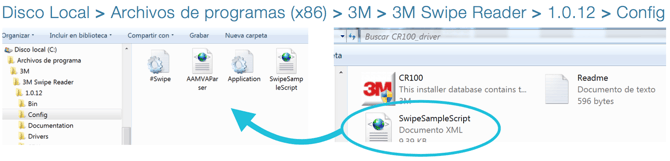
4. Para continuar, copie el archivo "SwipeSampleScript.xml" que viene el en ZIP a la carpeta de configuración del Lector, como se ve en la imagen:
5. Para finalizar, inicie el programa "**3M Output Wedge**", entrando a Inicio \> Todos los programas \> 3M Swipe Reader \> Application \> 3M Output Wedge.
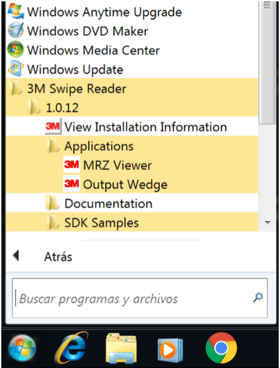
El programa "**3M Output Wedge**" se abrirá y se minimizará rápidamente.
**Recuerde**: Cada vez que encienda su computador, debe ejecutar el programa "**3M Output Wedge**"**.**
[](https://www.edipro.app/)
Conectando a comunidades y edificios
donde sea que estén.
[mailto:soporte@edipro.app](mailto:soporte@edipro.app)
Copyright © 2015-2026, EdiPro SpA.
Av. Providencia #1208, Of. 207 Providencia - Santiago de Chile.