
¡Haz que tus invitados entren más rápido y sin hacer filas en conserjería! Si tu comunidad cuenta con el plan de Conserjería Remota u opciones de acceso inteligente habilitadas, puedes darle a tus visitas la comodidad de ingresar al edificio usando un pase o mediante Reconocimiento Facial.
Tú tienes el control total: puedes limitar los días y horarios en que estos accesos funcionarán, garantizando la máxima seguridad para tu hogar.
📱 1. Cómo crear un pase de acceso.
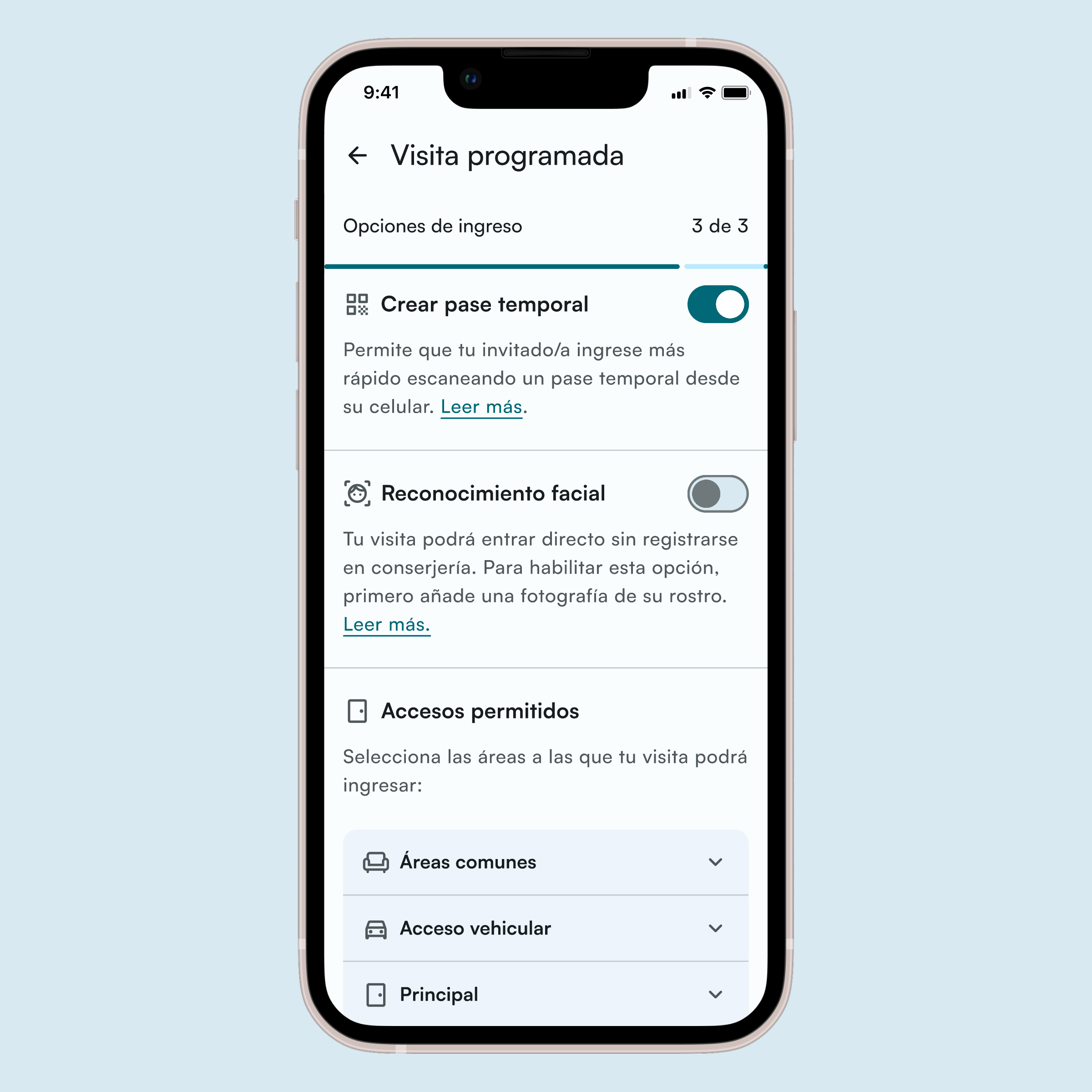
Para visitas programadas (Ej. Una amiga que viene a cenar al quincho), podrás activar la opción "Crear pase temporal" y autorizar
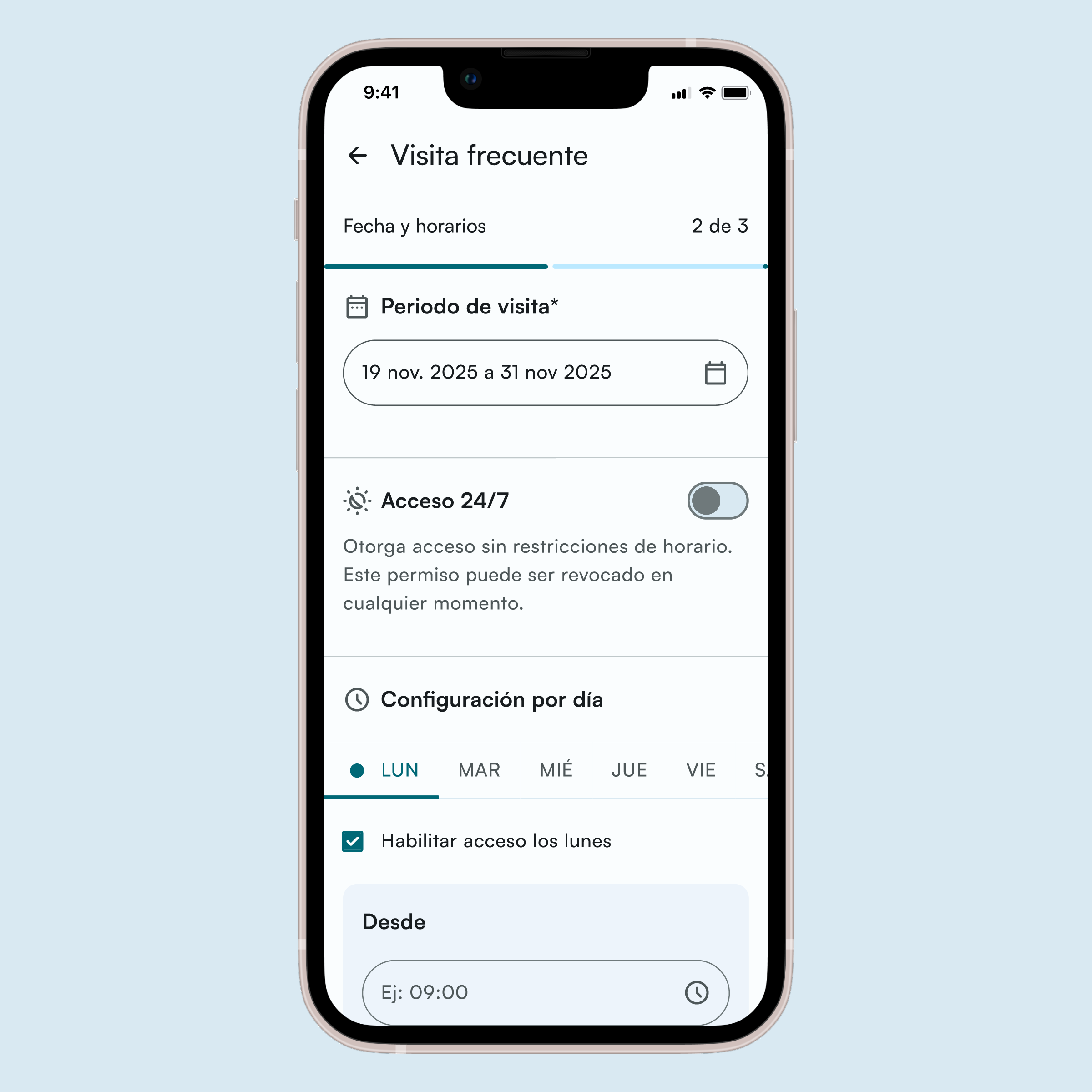
Para visitas frecuentes (Ej. Familiares, personal de limpieza o cuidadores) Puedes establecer rutinas de acceso a largo plazo:
-
Periodo de visita: Define hasta qué día, mes y año será válido el pase.
-
Horarios de acceso: Puedes otorgar acceso libre 24/7, o restringirlo a días y horas específicas (por ejemplo, sólo de lunes a viernes entre las 09:00 y las 18:00 hrs).
Una vez que los datos estén listos, presiona el botón Finalizar para revisar la información y guardarla en el sistema.
-
Si quieres ver el pase, dirígete a la pestaña Programadas o Frecuentes y selecciona tu visita para abrir el detalle. Dentro podrás tocar el botón Ver y compartir pase
 .
. -
Si quieres desactivar el pase de tu visita, en el detalle de tu visita selecciona Opciones de ingreso > Crear pase temporal, toca el switch para desactivarlo.
👤 2. Cómo añadir Reconocimiento Facial a tus visitas.
Si prefieres que tus invitados entren sin necesidad de sacar su celular, puedes registrar su rostro en el mismo formulario de visita. Es un proceso rápido y flexible:
-
En el paso "Opciones de ingreso", dirígete a Reconocimiento Facial y selecciona el botón Añadir fotografía.
-
Puedes tomar una foto en vivo con tu cámara o subir una imagen desde tu galería si tu invitado te la envió por WhatsApp o correo.
-
La app te permite guardar hasta 2 apariencias por persona (ideal si tu visita a veces usa lentes ópticos o cambia de peinado).
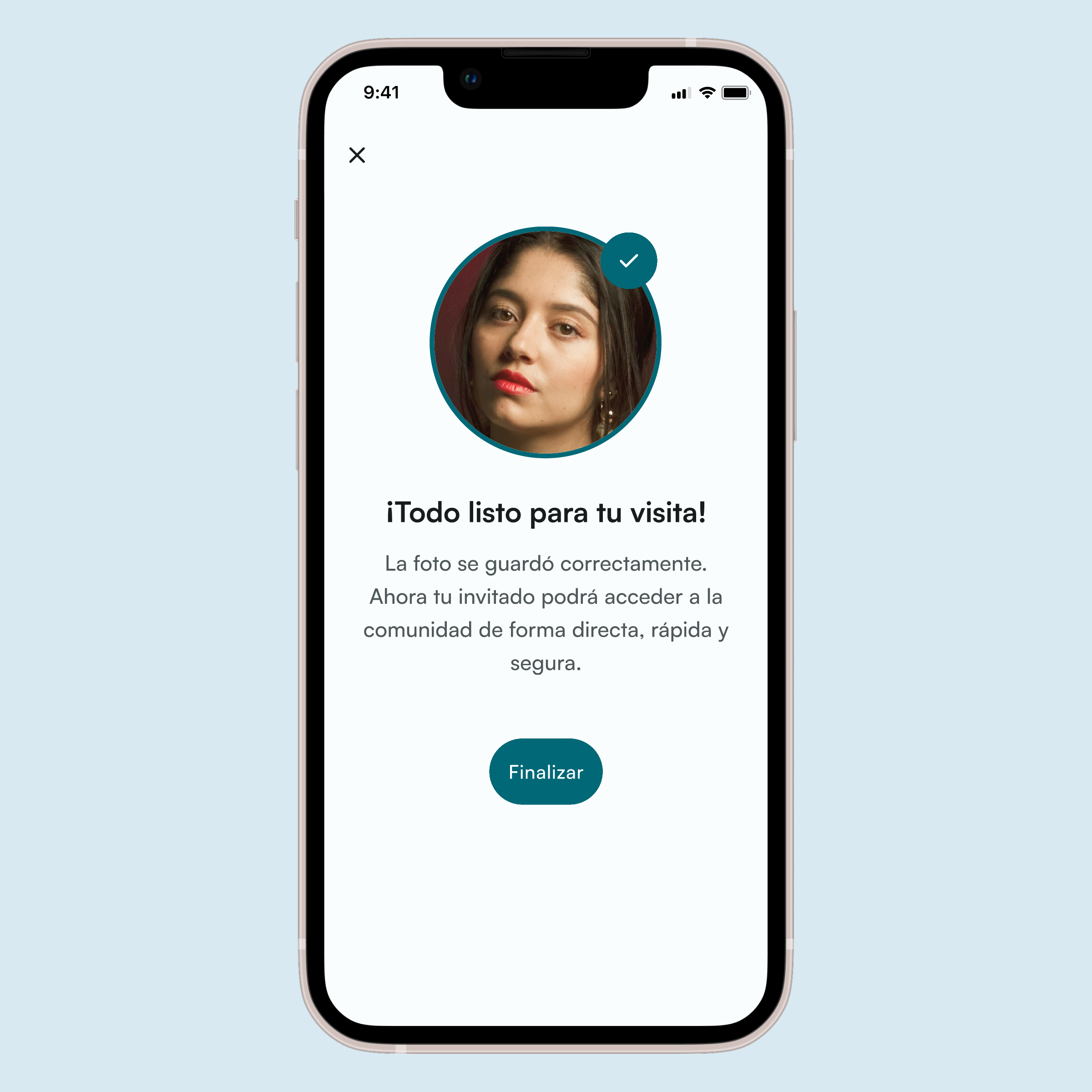
💡 Tips para que el reconocimiento sea instantáneo: Asegúrate de que la foto cumpla con estos estándares para que la puerta se abra en menos de un segundo:
-
Buena iluminación: Evita fotos muy oscuras o con sombras fuertes en la cara.
-
Rostro despejado: Tu visita no debe llevar mascarillas, lentes de sol ni bufandas gruesas en la foto.
-
Encuadre frontal: El rostro debe estar centrado y mirando de frente a la cámara, como en una foto de pasaporte.
Una vez que los datos estén listos, presiona el botón Finalizar para revisar la información y guardar a tu visita en el sistema.
-
Si quieres desactivar el acceso con reconocimiento facial, en el detalle de tu visita selecciona Opciones de ingreso > Reconocimiento facial, toca el switch para desactivarlo.
🚨 Nota de Seguridad: También puedes activar esta opción para tus visitas bloqueadas, aumentando la seguridad de restringir la entrada automática de esta persona en tu comunidad, y dar aviso a tu Conserjería Remota.