
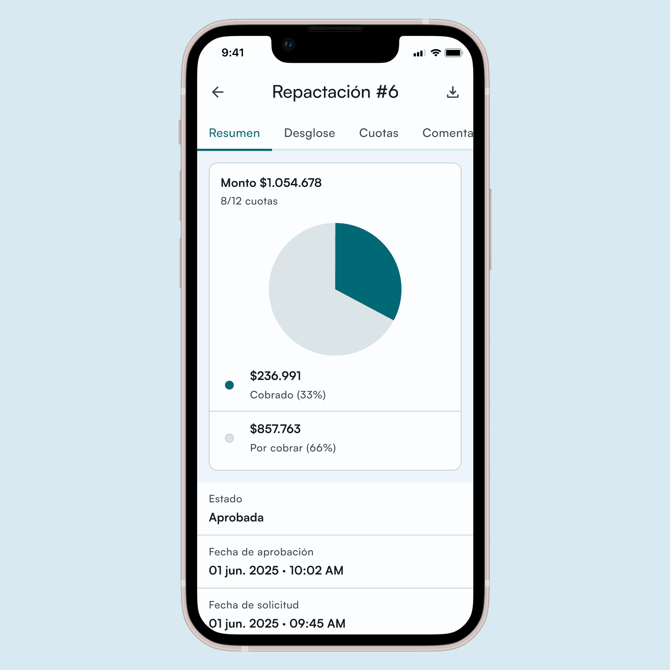
Sabemos que la flexibilidad financiera es clave. Si has llegado a un acuerdo con tu comunidad para pagar en cuotas una deuda o tus Gastos Comunes, ahora puedes seguir cada detalle desde tu App.
Con la nueva función de Repactaciones en la App de Residentes, transformamos los números complejos en información visual y sencilla:
-
Progreso a la vista: Un gráfico intuitivo te muestra al instante qué porcentaje de tu deuda ya está cubierto y cuánto queda pendiente. Sin calculadoras ni confusiones.
-
Detalle total: En la pestaña Desglose, podrás ver exactamente hacia dónde va tu dinero (Fondo de Reserva, Gasto Común, Mantenciones, etc.), garantizando total transparencia en el cobro.
-
Tus comprobantes, siempre contigo: ¿Pagaste una cuota? ¿Necesitas el documento firmado del acuerdo? Ya no tienes que pedirlos por correo. Descarga tus comprobantes de pago y los documentos de respaldo directamente desde la App, las 24 horas del día.
Ordena tus finanzas y recupera la tranquilidad de saber que tus cuentas con la comunidad están claras, al día y respaldadas digitalmente.
Cómo revisar mis repactaciones desde la App
- Inicia sesión en tu App de Residentes.
- En el Menú selecciona Pagos.
- Dirígete a Repactación.
- Aquí podrás ver agrupadas por estado tus repactaciones En curso
 , Finalizadas
  y Anuladas
  .
.
Si tu repactación aún no es confirmada por tu administración, podrás encontrar tu solicitud tocando el ícono de Solicitudes de Repactación , que se encuentra en la esquina superior derecha de tu pantalla.
 Repactaciones en Curso.
Aquí podrás visualizar el estado actual y los detalles específicos de tu convenio de pago o repactación que has realizado con la administración. Aquí podrás encontrar las pestañas de:
-
Resumen: Visión general y documentos.
-
Desglose: Distribución contable de los fondos.
-
Cuotas: Calendario de pagos (pendientes vs. pagados).
-
Comentarios: Historial de comunicaciones.
La vista principal de la repactación en curso, es la pestaña "Resumen", la cual se divide en tres secciones clave:
1. Estado de Avance.
En la parte superior se muestra la información financiera más relevante del convenio:
-
Monto Total: La deuda total consolidada en esta repactación.
-
Progreso de Cuotas: Indica cuántas cuotas se han procesado respecto al total (ej. 8/12 cuotas).
-
Gráfico Circular: Una representación visual del porcentaje pagado versus el pendiente.
-
Cobrado: Monto y porcentaje que ya ha sido pagado.
-
Por cobrar: Monto y porcentaje pendiente de pago.
-
2. Información de la Solicitud.
Debajo del gráfico, se listan los datos administrativos del acuerdo:
-
Estado: Indica la situación actual del convenio (ej. Aprobada, Pendiente, Rechazada).
-
Fecha de aprobación: Día y hora en que la administración validó el acuerdo.
-
Fecha de solicitud: Día y hora en que el residente inició el trámite.
-
Nº de cuotas: Cantidad total de parcialidades pactadas. Al pulsar aquí, se puede acceder al detalle de las cuotas.
3. Documentos y Comprobantes.
En la parte inferior se encuentran los accesos directos a la documentación legal y contable asociada:
-
Comprobante de repactación: Descarga el documento oficial del acuerdo.
-
Archivo adjunto: Permite ver documentos extra, como firmas o contratos digitalizados.
-
Último pago: Enlace directo al detalle de la última transacción registrada relacionada con esta deuda.
-
Comprobante de ingreso: Muestra el número de folio del ingreso (ej. Ingreso 7001) y permite visualizar el recibo o abrirlo externamente.
La siguiente pestaña es la de "Desglose", aquí podrás tener una vista detallada de cómo se compone contablemente la deuda repactada.
En lugar de ver solo el monto global, podrás visualizar a qué fondos o ítems específicos se está destinando el dinero de tu convenio (por ejemplo, Fondo de Reserva, Gastos Comunes, Proyectos especiales, etc.).
La información se presenta en tarjetas individuales por cada concepto, conteniendo los siguientes datos:
1. Detalle por Fondo.
Cada tarjeta representa un ítem contable distinto e incluye:
-
Fondo: Nombre del destino del dinero (ej. Fondo de Reserva, Pintura Edificios, Mantenciones, etc).
-
Total Repactado: El monto original de la deuda asignado a este fondo específico.
-
Total Cobrado: La cantidad de dinero que ya ha sido pagada y asignada a este fondo hasta la fecha.
-
Total sin Cobrar: El saldo pendiente que aún falta por recaudar para este concepto.
-
Avance: Un porcentaje que indica el progreso del pago para este fondo en particular.
2. Resumen Total.
Al final de la lista (haciendo scroll hacia abajo), se encuentra una tarjeta de TOTAL que consolida la sumatoria de todos los fondos anteriores, permitiendo cuadrar las cifras con el monto global de la repactación mostrado en la pestaña "Resumen".
La pestaña que sigue es la de "Cuotas", donde se presenta el calendario completo de pagos de la repactación. Esta vista es fundamental para que lleves el control de tu deuda, separando claramente los compromisos futuros de los pagos ya realizados.
La lista se organiza automáticamente en dos grandes grupos para facilitar la lectura:
1. Pendientes de cobro
Esta sección, agrupa todas las cuotas futuras que aún no han vencido o no han sido pagadas.
-
Información clave: Para cada ítem se muestra el monto exacto a pagar, el número de la cuota (ej. Cuota 9) y el mes/año de su vencimiento.
-
Orden: Se listan cronológicamente desde la próxima cuota a vencer en adelante.
2. Cobrado por la administración
Esta sección, contiene el historial de las cuotas que ya han sido cobradas y validadas por la administración.
-
Historial: Muestra el registro del más reciente al más antiguo de los pagos realizados.
-
Descarga de Comprobantes: A diferencia de las cuotas pendientes, cada ítem en esta lista incluye un ícono de Comprobante
 al lado derecho. Al pulsarlo, puedes visualizar y descargar el comprobante del ingreso asociado.
Por último, la pestaña "Comentarios" funciona como una bitácora de comunicación entre la administración y el residente. Su objetivo es mantener un registro transparente de las observaciones, notificaciones de estado y mensajes relevantes que han surgido durante el proceso de negociación.
Esta vista permite al residente entender el contexto de las decisiones tomadas (por ejemplo, razones de una aprobación o rechazo). Cada mensaje en el historial se presenta de forma cronológica e incluye:
1. Identificación del Emisor.
Muestra claramente quién ha generado el comentario (generalmente la Administración o el Comité), acompañado de su nombre y su imagen de perfil o ícono distintivo para facilitar el reconocimiento visual.
2. Fecha y Hora.
Indica el momento exacto en que se realizó la observación. Esto es vital para llevar la trazabilidad de los tiempos de respuesta y la gestión de la solicitud.
3. Contenido del Mensaje.
Es el texto descriptivo donde se detallan las acciones tomadas. Aquí es donde el usuario recibirá confirmaciones importantes, o instrucciones adicionales si fuesen necesarias.